Google Search Console Guide 2026: Setup, Berichte & Praxis-Tipps
 Louis Münch4. April 202612 Min. Lesezeit
Google Search Console ist das wichtigste kostenlose SEO-Tool. Laut Google nutzen über 10 Mio. Websites die GSC. Dieser Guide zeigt KMU Setup, Berichte und erweiterte Funktionen Schritt für Schritt.
Was ist die Google Search Console und warum brauchen Sie sie?
Die Google Search Console (GSC) ist Googles kostenloses Werkzeug zur Überwachung und Optimierung Ihrer Website in den Suchergebnissen. Laut Google nutzen über 10 Millionen Websites weltweit die Search Console, um ihre Sichtbarkeit zu verbessern. Kein anderes Tool liefert so zuverlaessige Daten direkt von der Suchmaschine selbst.
Die GSC zeigt Ihnen, wie Google Ihre Website sieht. Sie erfahren, für welche Suchbegriffe Ihre Seiten erscheinen, wie oft Nutzer darauf klicken und welche technischen Probleme Ihre Rankings bremsen. Früher hiess das Tool "Google Webmaster Tools". Seit 2018 trägt es den Namen Google Search Console und bietet deutlich mehr Funktionen als der Vorgaenger.
Für kleine und mittlere Unternehmen ist die GSC besonders wertvoll, weil sie kostenlos ist. Während kostenpflichtige SEO-Tools wie Ahrefs oder Semrush zwischen 100 und 500 Euro pro Monat kosten, liefert die Search Console die praezisesten Daten gratis. Kein Drittanbieter-Tool kann Ihre echten Google-Impressionen und Klickdaten so genau abbilden.
Mehr dazu: Kostenlose SEO-Tools im Überblick.
Die wichtigsten Punkte auf einen Blick
- Die Google Search Console ist das praeziseste kostenlose SEO-Tool, direkt von Google
- Über 10 Millionen Websites nutzen die GSC weltweit (Google)
- Sie deckt Keywords, Klickdaten, Indexierung, Core Web Vitals und mobile Nutzbarkeit ab
- Dieser Guide führt Sie Schritt für Schritt durch Setup, Berichte und erweiterte Funktionen
Wie richten Sie die Google Search Console ein?
Die Einrichtung der Search Console dauert weniger als 15 Minuten. Laut Google Search Central beginnt Google innerhalb von 48 Stunden mit dem Crawling einer neu verifizierten Property. Je früher Sie starten, desto früher sammeln Sie verwertbare Daten.
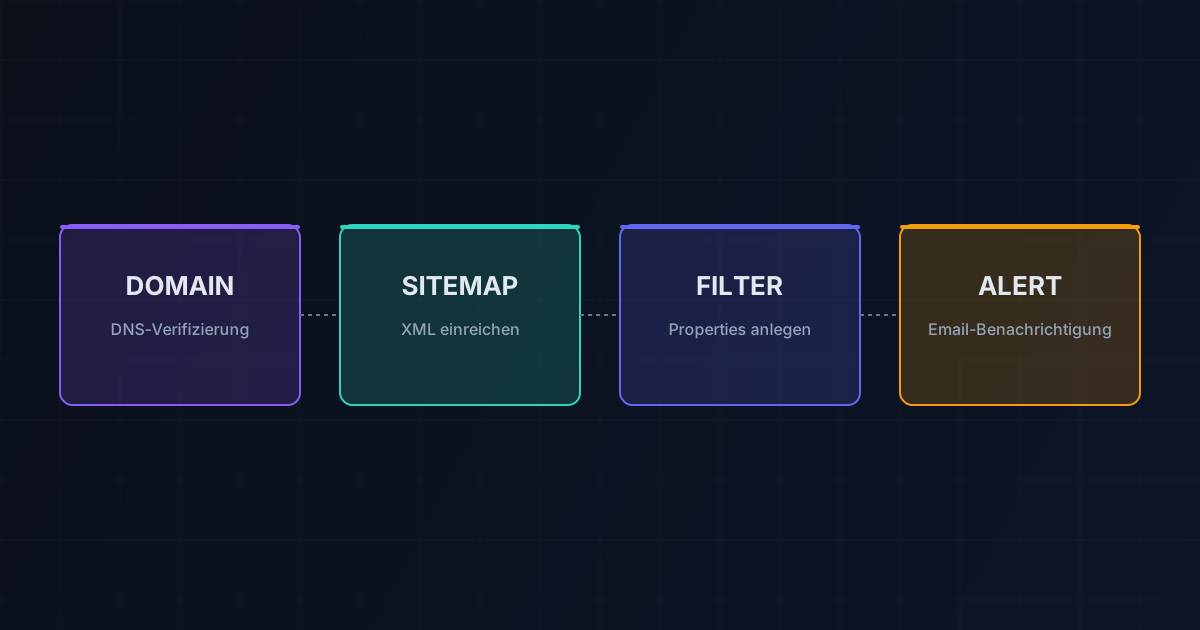
Schritt 1: Google-Konto und Property anlegen
Öffnen Sie search.google.com/search-console und melden Sie sich mit Ihrem Google-Konto an. Klicken Sie auf "Property hinzufügen". Google bietet zwei Optionen:
- Domain-Property: Erfasst alle Varianten Ihrer Domain (mit/ohne www, HTTP und HTTPS, alle Subdomains). Das ist die empfohlene Option für die meisten KMU.
- URL-Praefix-Property: Erfasst nur eine bestimmte URL-Variante. Nuetzlich, wenn Sie nur einen Teilbereich überwachen wollen.
Wählen Sie die Domain-Property, wenn Sie Zugriff auf Ihre DNS-Einstellungen haben. Sie erhalten damit das vollstaendigste Bild Ihrer Website.
Schritt 2: Inhaberschaft verifizieren
Google muss sicherstellen, dass die Website tatsächlich Ihnen gehört. Je nach Property-Typ stehen verschiedene Methoden zur Verfügung:
Für Domain-Properties:
- DNS-TXT-Eintrag bei Ihrem Domain-Anbieter hinterlegen (empfohlen)
Für URL-Praefix-Properties:
- HTML-Datei in das Root-Verzeichnis Ihrer Website hochladen
- Meta-Tag im
<head>-Bereich Ihrer Startseite einfügen - Google Analytics oder Google Tag Manager verwenden, falls bereits eingerichtet
In unserer Erfahrung klappt die DNS-Verifizierung am zuverlaessigsten. Bei Hosting-Anbietern wie IONOS, Strato oder All-Inkl. finden Sie die DNS-Einstellungen im Kundencenter unter "Domains" oder "DNS-Verwaltung". Der TXT-Eintrag ist innerhalb von Minuten aktiv.
Schritt 3: Sitemap einreichen
Nach der Verifizierung reichen Sie Ihre XML-Sitemap ein. Navigieren Sie zu "Sitemaps" im linken Menue und geben Sie die URL Ihrer Sitemap ein, typischerweise ihredomain.de/sitemap.xml. Google beginnt daraufhin, alle aufgelisteten Seiten zu crawlen und zu indexieren.
Testen Sie Ihre Google-Rankings kostenlos mit Growbase
Top-20 Keywords mit Position, Traffic-Schätzung und Traffic-Wert in Euro.
Wie nutzen Sie die Google Search Console gezielt für SEO?
Die Google Search Console entfaltet ihren Wert erst, wenn Sie ihre Daten in konkrete SEO-Entscheidungen übersetzen. Die Berichte allein verbessern kein Ranking — entscheidend ist, was Sie daraus ableiten. Vier Hebel bringen KMU die schnellsten Ergebnisse.
1. Striking-Distance-Keywords heben (Position 5-15)
Filtern Sie den Leistungsbericht nach Suchanfragen mit einer Durchschnittsposition zwischen 5 und 15. Diese Keywords stehen kurz vor Seite 1. Oft genügt es, die betreffende Seite gezielt um die Frage herum auszubauen oder einen internen Link mit passendem Ankertext zu setzen, um sie in die Top-3 zu schieben. Das ist der kürzeste Weg zu mehr Klicks.
2. Klickraten-Ausreißer korrigieren
Suchen Sie nach Seiten mit vielen Impressionen, aber niedriger CTR bei guter Position. Das signalisiert ein schwaches Snippet. Schreiben Sie Title Tag und Meta Description neu, damit sie die Suchintention klarer treffen und einen konkreten Nutzen versprechen. Eine bessere CTR bringt sofort mehr Klicks, ganz ohne Positionsgewinn.
3. Indexierung aktiv steuern
Prüfen Sie regelmäßig den Indexierungsbericht auf Seiten im Status "Gecrawlt, aktuell nicht indexiert". Stärken Sie diese Seiten mit einzigartigem Inhalt und internen Links und beantragen Sie anschließend über die URL-Prüfung eine erneute Indexierung. So holen Sie Seiten zurück, die Google bislang übergangen hat.
4. Keyword-Kannibalisierung auflösen
Wenn im Seiten-Filter mehrere Ihrer URLs für dasselbe Keyword ranken, konkurrieren sie miteinander. Bestimmen Sie eine Zielseite, verlinken Sie die anderen intern darauf und setzen Sie bei Bedarf Canonical Tags. Google bündelt die Signale dann auf einer starken Seite.
Wer diese vier Hebel monatlich anwendet, verwandelt die Search Console von einem reinen Berichtstool in einen echten SEO-Motor. Eine kostenlose Website-Analyse zeigt Ihnen zusätzlich, wie sichtbar Sie in klassischer und KI-Suche bereits sind.
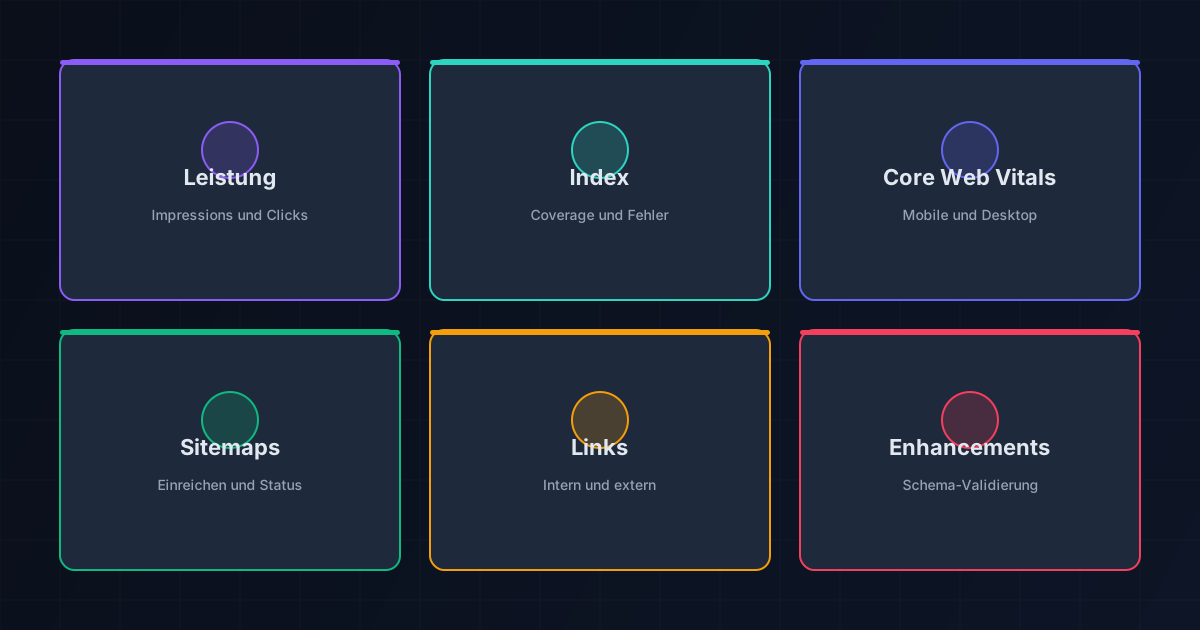
Wie lesen Sie den Leistungsbericht richtig?
Der Leistungsbericht ist das Herzstuck der Google Search Console. Laut Search Engine Journal ist er die einzige Datenquelle, die echte Klick- und Impressionsdaten direkt von Google liefert. Kein Drittanbieter-Tool kann diese Daten replizieren.
Sie finden den Leistungsbericht unter "Leistung" im linken Menue. Er zeigt vier zentrale Metriken:
Die vier Kernmetriken
- Klicks: Wie oft Nutzer von den Suchergebnissen auf Ihre Website geklickt haben.
- Impressionen: Wie oft Ihre Seiten in den Suchergebnissen angezeigt wurden, unabhängig davon, ob jemand geklickt hat.
- CTR (Click-Through-Rate): Das Verhältnis von Klicks zu Impressionen in Prozent. Eine CTR unter 2 % bei informationellen Keywords deutet auf optimierungsbeduerftge Title Tags oder Meta Descriptions hin.
- Durchschnittliche Position: Wo Ihre Seiten im Durchschnitt in den Suchergebnissen erscheinen. Position 1 ist das beste Ergebnis.
Praktische Auswertung für KMU
Filtern Sie den Bericht nach "Suchanfragen", um zu sehen, für welche Keywords Ihre Website erscheint. Sortieren Sie nach Impressionen absteigend. Keywords mit vielen Impressionen, aber wenigen Klicks sind Ihre größten Chancen. Hier reicht oft eine bessere Meta Description oder ein praegnanterer Title Tag, um die Klickrate zu verdoppeln.
Viele KMU übersehen die Filterfunktion "Seiten". Sie zeigt, welche einzelne URL für ein bestimmtes Keyword rankt. Wenn Google die falsche Seite für ein wichtiges Keyword anzeigt, haben Sie ein Keyword-Kannibalisierungsproblem. Die Lösung: interne Verlinkung und Canonical Tags gezielt einsetzen.
Filtern Sie außerdem nach Ländern und Geräten. Für lokale KMU ist der Laenderfilter "Deutschland" wichtig, um internationale Impressionen auszuschliessen. Der Geraetefilter zeigt, ob Ihre mobile Performance von der Desktop-Version abweicht.
Mehr dazu: Keyword-Recherche Anleitung.
Was zeigt der Bericht zur Index-Abdeckung?
Der Indexierungsbericht verraet, welche Ihrer Seiten Google im Index hat und welche Probleme das Crawling verhindern. Laut einer Studie von Ahrefs erhalten 96,55 % aller indexierten Seiten keinen organischen Traffic von Google (2023). Der erste Schritt ist also sicherzustellen, dass Ihre wichtigen Seiten überhaupt indexiert sind.
Sie finden den Bericht unter "Indexierung" und dann "Seiten" im linken Menue. Google unterteilt Ihre URLs in mehrere Kategorien:
Die Statuskategorien verstehen
- Indexiert: Die Seite ist im Google-Index und kann in Suchergebnissen erscheinen. Das ist der Zielzustand.
- Nicht indexiert, gecrawlt: Google hat die Seite besucht, aber entschieden, sie nicht in den Index aufzunehmen. Haeufige Gründe: duenner Content, Duplicate Content oder eine Noindex-Anweisung.
- Nicht indexiert, nicht gecrawlt: Google kennt die URL, hat sie aber noch nicht besucht. Ursachen können Crawl-Budget-Limits oder fehlende interne Links sein.
- Fehler: Serverseitige Probleme (5xx), nicht gefundene Seiten (404) oder Redirect-Fehler verhindern die Indexierung.
Was Sie tun sollten
Prüfen Sie zunaechst die Fehlermeldungen. Jeder 404-Fehler auf einer ehemals wichtigen Seite kostet Sie potenzielle Rankings. Richten Sie 301-Weiterleitungen auf passende Alternativen ein.
Schauen Sie dann die Kategorie "Nicht indexiert, gecrawlt" an. Wenn dort Seiten auftauchen, die Sie im Index haben wollen, verbessern Sie deren Inhalt. Google hat diese Seiten offenbar als nicht wertvoll genug eingestuft.
Nutzen Sie die Funktion "URL-Prüfung" oben in der Suchleiste, um den Status einzelner Seiten zu testen. Sie können dort auch eine erneute Indexierung beantragen, nachdem Sie Probleme behoben haben.
Mehr dazu: Technisches SEO Checkliste.
Wie nutzen Sie den Core Web Vitals Bericht?
Core Web Vitals sind seit 2021 ein offizieller Google-Rankingfaktor. Laut dem Chrome UX Report bestehen nur rund 40 % aller Websites gleichzeitig alle drei Schwellenwerte (2025). Die Search Console zeigt Ihnen genau, wo Ihre Website steht und welche Seiten Probleme haben.
Den Bericht finden Sie unter "Nutzererfahrung" und dann "Core Web Vitals". Er trennt die Ergebnisse in Mobile und Desktop. Für KMU ist der Mobile-Bericht wichtiger, weil Google seit 2021 ausschließlich die mobile Version indexiert.
Die drei Kennzahlen
- Largest Contentful Paint (LCP): Misst, wie schnell das größte sichtbare Element lädt. Zielwert: unter 2,5 Sekunden. Haeufigste Ursache für schlechte Werte: unkomprimierte Bilder und langsame Server.
- Interaction to Next Paint (INP): Misst die Reaktionszeit bei Nutzerinteraktionen wie Klicks oder Tippen. Zielwert: unter 200 Millisekunden. INP hat im März 2024 den alten FID-Wert ersetzt.
- Cumulative Layout Shift (CLS): Misst visuelle Stabilität, also ob sich Elemente beim Laden verschieben. Zielwert: unter 0,1. Fehlende Bild-Dimensionen und nachladende Werbebanner sind die häufigsten Verursacher.
Praktische Optimierungsschritte
Die Search Console gruppiert Ihre URLs in "Gut", "Verbesserungswuerdig" und "Schlecht". Klicken Sie auf die Gruppe "Schlecht", um die betroffenen URL-Muster zu sehen. Oft betreffen Probleme ganze Seitentypen, etwa alle Blogartikel oder alle Produktseiten.
Testen Sie einzelne Seiten mit PageSpeed Insights, um konkrete Optimierungsvorschlaege zu erhalten. Die Felddaten dort stammen aus dem Chrome UX Report und sind identisch mit den Daten in der Search Console.
Haben Sie sich schon gefragt, warum Ihre Seite trotz gutem Content nicht auf Seite 1 rankt? Oft liegt es an den Core Web Vitals. Eine langsame Seite verliert nicht nur Rankings, sondern auch Kunden.
SEO + GEO in einer Plattform
Growbase vereint klassische SEO-Analyse mit KI-Sichtbarkeits-Tracking. Der Growbase Score zeigt Ihnen auf einen Blick, wie sichtbar Ihr Unternehmen in Google und KI-Suchsystemen ist.
Wie reichen Sie Sitemaps korrekt ein?
Eine XML-Sitemap ist die Landkarte Ihrer Website für Google. Laut Google Search Central helfen Sitemaps besonders bei neuen Websites, großen Websites und Seiten mit wenigen externen Links. Für KMU-Websites beschleunigen sie die Indexierung neuer Inhalte erheblich.
Sitemap erstellen
Die meisten CMS-Systeme generieren Sitemaps automatisch. Bei WordPress erledigen Plugins wie Yoast SEO oder Rank Math die Arbeit. Bei individuellen Websites können Sie Sitemaps mit Tools wie XML-Sitemaps.com erstellen.
Ihre Sitemap sollte nur indexierbare Seiten enthalten. Keine Seiten mit Noindex-Tag, keine 404-Fehler, keine Weiterleitungen. Halten Sie die Sitemap sauber, damit Google sich auf Ihre wichtigen Inhalte konzentriert.
Sitemap in der Search Console einreichen
Navigieren Sie zu "Sitemaps" im linken Menue. Geben Sie die URL Ihrer Sitemap ein, typischerweise /sitemap.xml. Klicken Sie auf "Senden". Google zeigt daraufhin den Status an:
- Erfolgreich: Google hat die Sitemap gelesen und verarbeitet. Die Anzahl der erkannten URLs wird angezeigt.
- Fehler: Die Sitemap enthält ungueltige URLs oder Formatierungsfehler. Prüfen Sie die Sitemap mit dem Sitemap-Validator.
Wann Sie die Sitemap aktualisieren sollten
Aktualisieren Sie Ihre Sitemap bei jeder neuen Seite, jeder geloeschten Seite und jeder größeren Inhaltsaenderung. Dynamische Sitemaps, die sich automatisch aktualisieren, sind ideal. Prüfen Sie in der Search Console, ob die Anzahl erkannter und indexierter URLs uebereinstimmt. Große Differenzen deuten auf Probleme hin.
Mehr dazu: On-Page SEO Guide.
Was verraet der Bericht zur mobilen Nutzbarkeit?
Google bewertet Ihre Website seit 2021 ausschließlich anhand der mobilen Version. Laut Statcounter kommen in Deutschland rund 55 % des Web-Traffics von mobilen Geräten (2025). Der Bericht "Mobile Nutzbarkeit" in der Search Console zeigt, ob Ihre Seiten auf Smartphones funktionieren.
Die häufigsten Fehler
Der Bericht listet konkrete Probleme auf, die Google beim Crawlen der mobilen Version Ihrer Website findet:
- Text zu klein zum Lesen: Schriftgroesse unter 16px. Nutzer müssen zoomen, was Google als schlechte Nutzererfahrung wertet.
- Anklickbare Elemente zu nah beieinander: Buttons und Links brauchen mindestens 48 x 48 Pixel Klickflaeche mit ausreichend Abstand.
- Inhalt breiter als Bildschirm: Horizontales Scrollen auf Mobilgeräten. Häufig verursacht durch Bilder ohne
max-width: 100%oder Tabellen ohne responsives Design. - Viewport nicht konfiguriert: Das Meta-Tag
<meta name="viewport" content="width=device-width, initial-scale=1">fehlt.
So beheben Sie mobile Probleme
Klicken Sie auf einen Fehlertyp, um die betroffenen URLs zu sehen. Beheben Sie die Probleme und klicken Sie auf "Fehlerbehebung validieren". Google crawlt die betroffenen Seiten erneut und aktualisiert den Status innerhalb weniger Tage.
Wir sehen bei vielen KMU-Websites, dass Tabellen und eingebettete Formulare die häufigsten Verursacher mobiler Probleme sind. Eine einfache CSS-Regel wie overflow-x: auto auf Tabellencontainern löst das Scroll-Problem in den meisten Fällen.
Testen Sie Ihre Seiten zusätzlich mit dem Google Mobile-Friendly Test, um schnell zu prüfen, ob eine einzelne URL mobilfreundlich ist.
Welche erweiterten GSC-Funktionen sollten KMU kennen?
Die Google Search Console bietet mehrere Funktionen, die über die Standardberichte hinausgehen. Laut einer Umfrage von Databox nutzen nur 35 % der Webmaster die erweiterten Funktionen der GSC regelmäßig (2024). Wer sie kennt, hat einen klaren Informationsvorteil.
URL-Prüfung
Die URL-Prüfung ist eines der nuetzlichsten Werkzeuge. Geben Sie eine beliebige URL Ihrer Website in die Suchleiste ein und erhalten Sie detaillierte Informationen: Ist die Seite indexiert? Wann wurde sie zuletzt gecrawlt? Welches Canonical erkennt Google? Gibt es Probleme mit strukturierten Daten?
Nach Änderungen an einer Seite können Sie hier eine erneute Indexierung beantragen. Google setzt die URL dann auf die Prioritaetsliste für den nächsten Crawl.
Links-Bericht
Der Links-Bericht zeigt Ihre internen und externen Links. Unter "Externe Links" sehen Sie, welche Websites auf Ihre Seite verlinken. Unter "Interne Links" erkennen Sie, welche Seiten die meisten internen Verlinkungen erhalten und welche verwaist sind.
Bei Website-Audits finden wir regelmäßig, dass 40 bis 60 % der Seiten auf KMU-Websites keine oder weniger als drei interne Links haben. Der Links-Bericht in der GSC macht diese Lücken sichtbar.
Manuelle Maßnahmen und Sicherheitsprobleme
Unter "Sicherheit und manuelle Maßnahmen" zeigt Google, ob Ihre Website von einer manuellen Strafe betroffen ist oder Sicherheitsprobleme aufweist. Manuelle Maßnahmen sind selten, aber schwerwiegend. Sie entstehen durch Verstösse gegen die Google-Richtlinien, etwa unnatuerlichen Linkaufbau oder Cloaking.
Verbesserungen (Rich Results)
Unter "Verbesserungen" listet Google die Ergebnisse der Validierung Ihrer strukturierten Daten. Sie sehen, ob Ihr FAQ-Schema, Breadcrumb-Schema oder Article-Schema korrekt implementiert ist. Fehler in strukturierten Daten verhindern, dass Ihre Rich Snippets in den Suchergebnissen angezeigt werden.
Kennen Sie schon alle Berichte in Ihrer Search Console? Die meisten KMU beschraenken sich auf den Leistungsbericht und verschenken damit wertvolles Optimierungspotenzial.
Mehr dazu: Interne Verlinkung optimieren. Mehr dazu: SEO-Tools für KMU Vergleich.
Fazit: Ihre nächsten Schritte mit der Google Search Console
Die Google Search Console ist das unverzichtbare Fundament jeder SEO-Strategie für KMU. Sie kostet nichts, liefert die praezisesten Daten und deckt Probleme auf, die kein anderes Tool erkennt. Die GSC allein reicht nicht für eine vollständige SEO-Strategie, aber ohne sie fehlt Ihnen die wichtigste Datenquelle.
Ihr Aktionsplan in fünf Schritten:
| Schritt | Aufgabe | Zeitaufwand |
|---|---|---|
| 1 | Search Console einrichten und Domain verifizieren | 15 Minuten |
| 2 | XML-Sitemap einreichen | 5 Minuten |
| 3 | Leistungsbericht analysieren und Low-Hanging-Fruits identifizieren | 30 Minuten |
| 4 | Indexierungsfehler prüfen und beheben | 30-60 Minuten |
| 5 | Core Web Vitals und Mobile Usability optimieren | 1-3 Stunden |
Regelmaessige Routine: Prüfen Sie die Search Console mindestens einmal pro Woche. Achten Sie auf neue Fehlermeldungen, Änderungen bei Klicks und Impressionen und den Status Ihrer Core Web Vitals. Richten Sie sich E-Mail-Benachrichtigungen ein, damit Google Sie automatisch über kritische Probleme informiert.
Die Search Console ist der Startpunkt. Für eine vollständige SEO-Strategie brauchen Sie zusätzlich eine gruendliche Keyword-Recherche, sauberes technisches SEO und optimierte On-Page-Faktoren. Aber alles beginnt mit den Daten, und die besten Daten liefert die Google Search Console.
Mehr dazu: Keyword-Recherche Anleitung. Technisches SEO Checkliste
Häufige Fragen
Ist die Google Search Console wirklich kostenlos?
Ja, die Google Search Console ist vollständig kostenlos und bleibt es laut Google auch. Sie brauchen lediglich ein Google-Konto und eine Website, die Sie verifizieren können. Es gibt keine Premium-Version und keine versteckten Kosten. Die GSC bietet denselben Funktionsumfang für alle Nutzer, vom Einzelunternehmer bis zum Konzern.
Wie lange speichert die Google Search Console meine Daten?
Die Google Search Console speichert Leistungsdaten (Klicks, Impressionen, CTR, Position) für maximal 16 Monate. Aeltere Daten gehen verloren. Laut [Google Search Central](https://support.google.com/webmasters/answer/7576553) empfiehlt es sich, regelmäßige Exporte durchzufuehren. Exportieren Sie monatlich als CSV oder verbinden Sie die GSC mit Looker Studio für automatische Archivierung.
Was ist der Unterschied zwischen Google Search Console und Google Analytics?
Die Google Search Console zeigt, wie Nutzer Ihre Website in den Suchergebnissen finden: Keywords, Impressionen, Klicks und technische Probleme. Google Analytics zeigt, was Nutzer auf Ihrer Website tun: Seitenaufrufe, Verweildauer, Conversions. Laut [Google](https://support.google.com/analytics/answer/1308621) ergänzen sich beide Tools. Die GSC liefert die SEO-Daten, Analytics die Verhaltensdaten.
Wie oft sollte ich die Google Search Console prüfen?
Mindestens einmal pro Woche für den Leistungsbericht und Indexierungsstatus. Laut einer Analyse von [Search Engine Journal](https://www.searchenginejournal.com/google-search-console-guide/209318/) reagieren Websites, deren Betreiber wöchentlich die GSC prüfen, im Schnitt 60 % schneller auf technische Probleme. Richten Sie E-Mail-Benachrichtigungen ein, damit Sie bei kritischen Fehlern sofort informiert werden.

Marketing studiert, vertieft in Barcelona. Übersetzt Marketing-Wissen in Technik — und baut die Engine hinter Alto.
Das könnte Sie auch interessieren

Backlinks checken: Anleitung + kostenlose Tools (2026)
Backlinks checken Schritt für Schritt: So sehen Sie Ihr Backlink-Profil ein, bewerten verweisende Domains und nutzen kostenlose Tools richtig. Praxisleitfaden 2026.
Weiterlesen
Keyword-Recherche 2026: Die komplette Anleitung für KMU
Keyword-Recherche ist das Fundament jeder SEO-Strategie. Diese Anleitung zeigt KMU Schritt für Schritt, wie sie 2026 die richtigen Keywords finden, bewerten und in Content-Pläne überführen.
Weiterlesen
Content-Strategie erstellen: Von der Idee zum SEO-Erfolg in 5 Schritten
Eine strukturierte Content-Strategie steigert den organischen Traffic laut Semrush um bis zu 55 %. Erfahren Sie in 5 Schritten, wie KMU von der Zielsetzung bis zur Erfolgsmessung planen.
Weiterlesen
Bereit für die Zukunft der Suche?
Entdecken Sie, wie sichtbar Sie wirklich sind, in der klassischen Suche und in KI-Suchmaschinen.